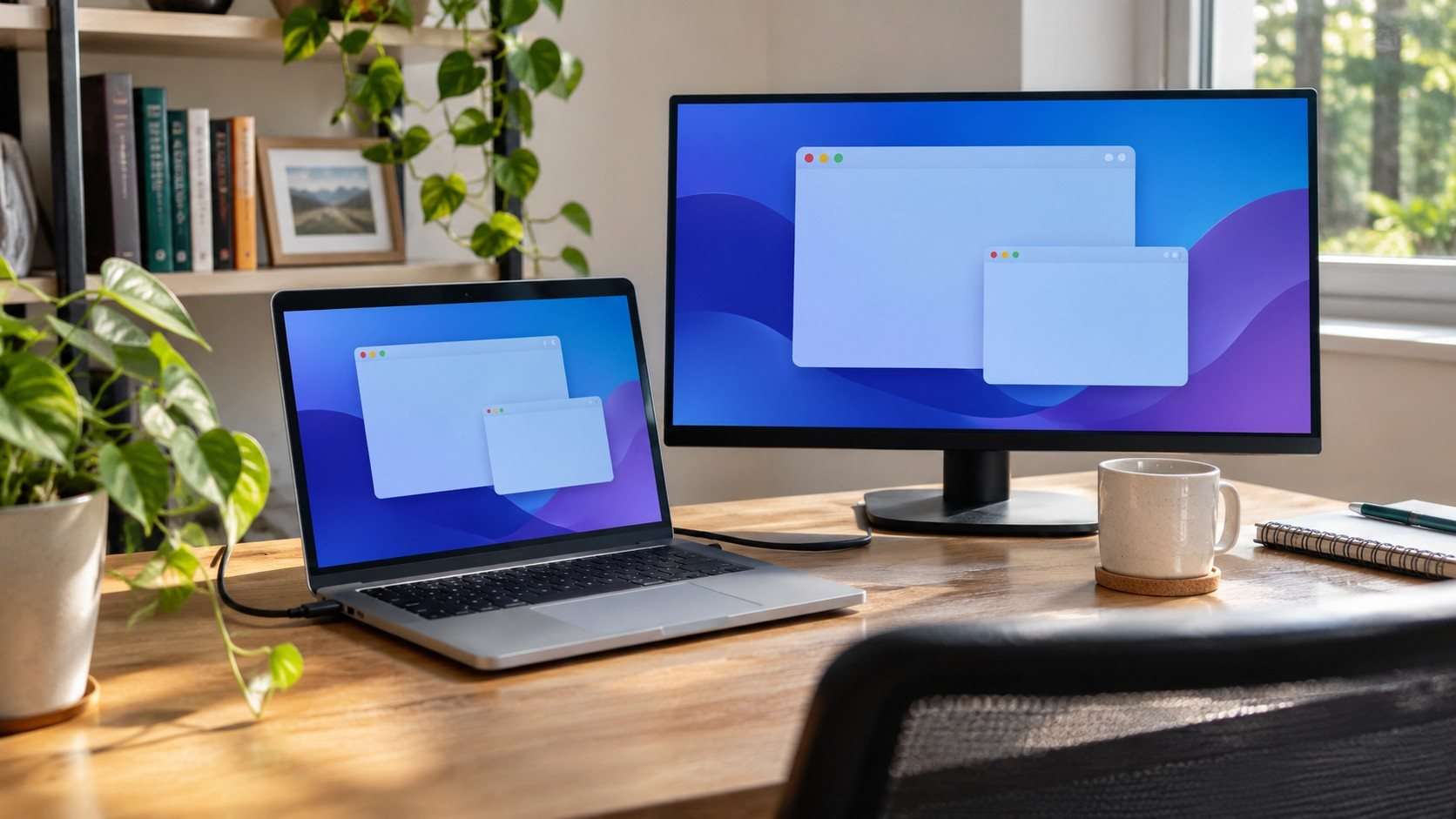
Una pantalla adicional permite consultar un documento mientras trabajas en otro o ampliar el espacio disponible para varias ventanas. Para configurarla en Windows 11, primero hay que comprobar que el ordenador, el cable y el monitor sean compatibles. Después puedes elegir si duplicar la imagen o extender el escritorio y ajustar la posición de ambas pantallas.
Comprueba puertos, cable y alimentación
Identifica las conexiones disponibles en el ordenador y en el monitor. HDMI y DisplayPort son opciones habituales, pero cada equipo puede ofrecer combinaciones distintas. Si usas USB-C, comprueba en las especificaciones del fabricante que ese puerto admite salida de vídeo. La forma del conector, por sí sola, no garantiza esa función.
Si necesitas un adaptador o una base, revisa que sea compatible con el tipo de señal y la resolución que quieres utilizar. Conecta el monitor a la corriente y enciéndelo. Después une ambos dispositivos con el cable adecuado y selecciona en el monitor la entrada correspondiente, por ejemplo HDMI si has usado ese puerto.
No fuerces un conector que no encaja. Si el monitor no muestra imagen, vuelve a insertar ambos extremos y comprueba que la entrada elegida coincida con el puerto conectado. Probar otro cable compatible o conectar el monitor a otro equipo puede ayudar a aislar el problema.
Elige cómo se reparte la imagen
Con el monitor conectado, pulsa la tecla de Windows y la letra P. Aparecerán opciones para mostrar la imagen solo en la pantalla del equipo, duplicarla, extenderla o utilizar únicamente la segunda pantalla. Los nombres pueden variar ligeramente, pero describen esas cuatro formas de uso.
Duplicar muestra el mismo contenido en ambas pantallas y puede ser útil en una presentación. Extender crea un escritorio repartido entre las dos. En ese modo puedes arrastrar una ventana de una pantalla a la otra. Si quieres trabajar solo con el monitor externo, selecciona la opción de segunda pantalla y comprueba que teclado y ratón sigan siendo accesibles.
Si la imagen aparece demasiado pequeña o borrosa, no cambies varios ajustes a la vez. Identifica primero qué pantalla estás modificando y revisa su resolución y escala en la configuración. Windows suele mostrar una resolución recomendada para cada pantalla. Algunas aplicaciones pueden necesitar cerrarse y abrirse de nuevo tras un cambio de escala.
Ordena las pantallas como están en la mesa
Abre "Configuración", entra en "Sistema" y selecciona "Pantalla". Si Windows detecta ambos monitores, verás rectángulos numerados. Pulsa "Identificar" para saber a cuál corresponde cada número. Arrastra los rectángulos hasta que reproduzcan aproximadamente su posición física y aplica el cambio.
La disposición determina por dónde pasa el puntero de una pantalla a otra. Si el monitor externo está a la izquierda, colócalo a la izquierda en el esquema. También puedes ajustar la altura relativa de los rectángulos para que el movimiento resulte más natural. Prueba a desplazar el ratón entre ambas y corrige la posición si es necesario.
Selecciona cada pantalla para revisar su orientación, escala y resolución. Si utilizas una pantalla en vertical, elige la orientación correspondiente después de colocarla físicamente. Consulta las instrucciones del monitor antes de girarlo y asegúrate de que el soporte permita esa posición.
Qué hacer si Windows no detecta el monitor
En la configuración de pantalla, abre el apartado de varias pantallas y utiliza la opción "Detectar". Comprueba de nuevo la alimentación, la entrada del monitor y los cables. Si usas una base, conecta directamente el monitor al ordenador cuando sea posible para saber si la base interviene en el problema.
Reinicia el equipo y busca actualizaciones de Windows. Si sigue sin funcionar, consulta las especificaciones del ordenador, del adaptador y del monitor, junto con las indicaciones del fabricante sobre controladores. Que un cable encaje no demuestra que todos los componentes admitan la misma señal o configuración.
Cuando ambas pantallas funcionen, coloca la principal frente a ti y ajusta la altura para trabajar con comodidad. El reparto de ventanas puede cambiar según la tarea. Prueba unos días y adapta la configuración a tu espacio, sin necesidad de mantener el primer diseño elegido.
En la misma sección de configuración puedes elegir cuál será la pantalla principal, seleccionando primero el monitor que corresponda. Esa decisión influye en dónde aparecen determinados elementos del escritorio. Si desconectas el portátil con frecuencia, revisa también las opciones disponibles para recordar la posición de las ventanas al volver a conectar el monitor.
Cuando uses una pantalla externa con un portátil cerrado, consulta los ajustes de energía antes de bajar la tapa. El equipo puede suspenderse según su configuración. Mantén una forma accesible de volver a abrirlo o activarlo y comprueba que dispone de ventilación suficiente en la posición elegida.
Cuando cambiemos la disposición de la mesa, podemos volver a ordenar las pantallas en Configuración para que el movimiento del puntero siga la posición real.


