Una copia de seguridad permite recuperar documentos si se borran por accidente, se daña una unidad o el ordenador deja de funcionar. Para que sirva cuando la necesites, no basta con copiar algunos archivos una vez. Conviene elegir qué proteger, guardar copias independientes y comprobar que se pueden restaurar.
Decide qué archivos necesitas conservar
Haz una lista de las carpetas que contienen documentos, fotografías, proyectos y otros datos importantes. Revisa también ubicaciones menos evidentes, como carpetas creadas fuera de Documentos o archivos guardados por aplicaciones concretas. Si compartes el ordenador, cada persona debe saber dónde están sus propios datos y qué se incluirá en la copia.
No confundas mover un archivo a un disco externo con tener una copia de seguridad. Si borras el original y solo queda el archivo externo, vuelves a tener una única versión. Una copia de seguridad implica conservar una copia adicional que puedas recuperar cuando falle o desaparezca otra.
La regla 3-2-1 puede servir de orientación: mantener tres copias de los datos importantes, en dos tipos de soporte, con una copia fuera del lugar habitual. Es una forma de reducir riesgos distintos, no una garantía absoluta. Adapta la frecuencia y la protección a la importancia de los archivos y a lo que podrías permitirte perder.
Elige un destino independiente
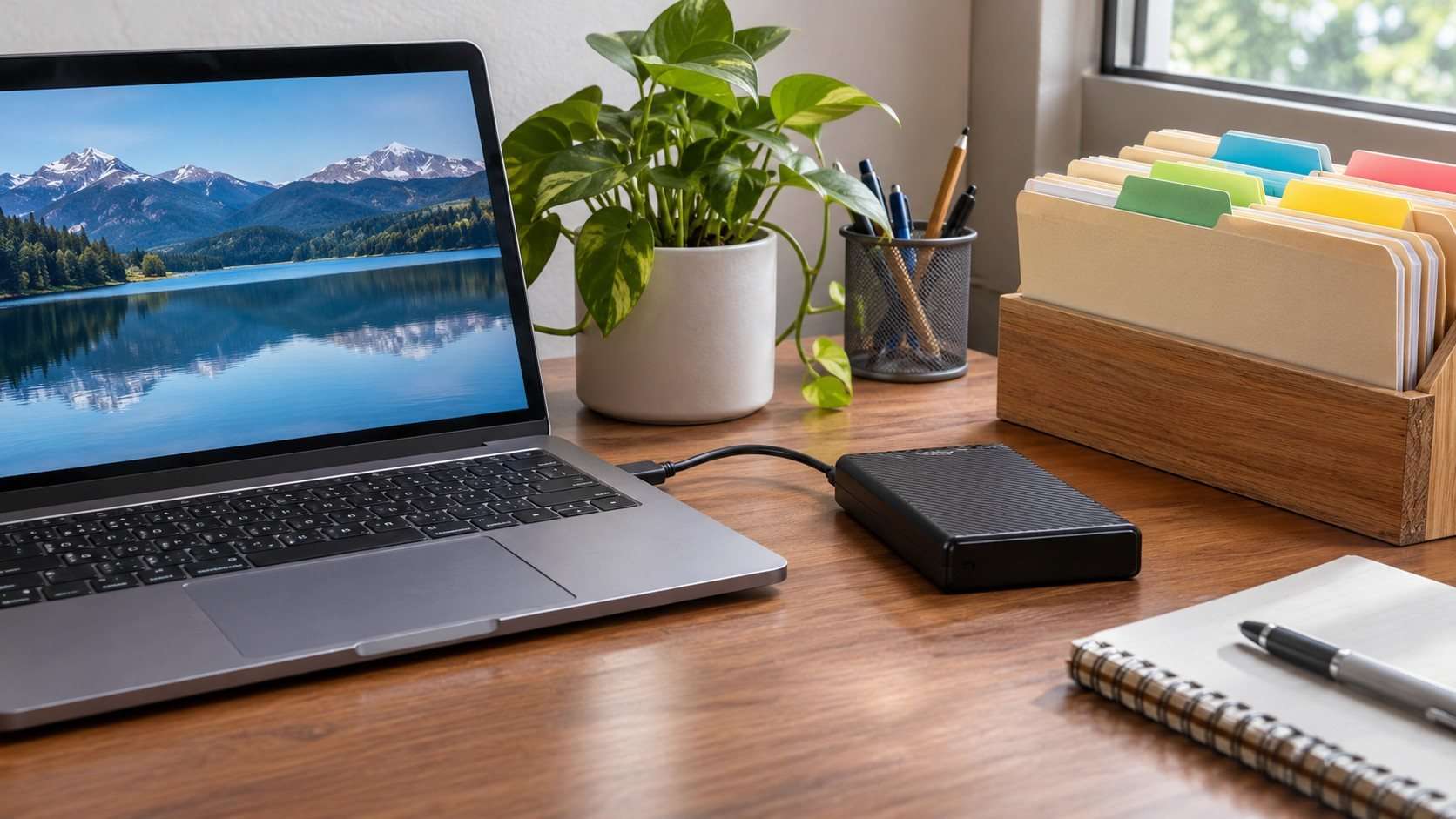
Una unidad externa puede guardar copias locales y una ubicación remota puede proteger frente a una pérdida que afecte al domicilio. Si usas almacenamiento en la nube, revisa sus condiciones, la capacidad disponible, el cifrado y las opciones para recuperar versiones anteriores. Protege la cuenta con una contraseña única y autenticación multifactor cuando esté disponible.
La sincronización de una carpeta no siempre equivale a una copia independiente. Según el servicio y su configuración, una eliminación o una modificación puede propagarse a otros dispositivos. Comprueba si conserva versiones anteriores, durante cuánto tiempo y cómo se recuperan. Una copia adicional desconectada puede aportar otra capa de protección.
Mantén la unidad externa en buen estado y desconéctala de forma segura cuando termine la copia si tu estrategia contempla guardarla fuera de línea. Esto puede reducir su exposición a algunos problemas del ordenador, aunque no elimina todos los riesgos. Protege físicamente la unidad y la información que contiene.
Configura Historial de archivos
Windows incluye Historial de archivos para guardar versiones de archivos personales en una unidad externa o una ubicación de red. Conecta la unidad o configura la ubicación que vayas a utilizar. Abre el Panel de control, entra en "Sistema y seguridad" y busca la opción para guardar copias de seguridad con Historial de archivos.
Selecciona la unidad apropiada y activa la función. Revisa las opciones disponibles y comprueba qué bibliotecas y carpetas están incluidas. Historial de archivos protege bibliotecas como Documentos, Imágenes, Música y Vídeos. Si guardas datos en otra ubicación, consulta cómo incluir esa carpeta en una biblioteca o utiliza otro método que la cubra.
La primera copia puede tardar según la cantidad de datos y la velocidad de la unidad. No desconectes el dispositivo mientras se están escribiendo archivos. Después revisa que la función esté activa y que la unidad tenga espacio suficiente. Las opciones y los nombres pueden variar según la versión de Windows.
Prueba la restauración
Una copia no está comprobada hasta que recuperas un archivo y verificas su contenido. En la ubicación original, puedes abrir las propiedades de una carpeta o archivo y consultar las versiones anteriores disponibles. Elige una versión y utiliza la opción de restaurar en otra ubicación cuando quieras evitar sobrescribir el archivo actual.
Abre el archivo restaurado y confirma que corresponde a la versión esperada. Repite la prueba con tipos de archivo importantes para ti y anota el procedimiento. Restaurar sobre un archivo actual puede sustituirlo, así que es preferible usar una carpeta de prueba cuando no necesitas reemplazarlo.
Historial de archivos no es una copia completa de todas las aplicaciones ni sustituye una estrategia para restaurar el sistema. Identifica por separado qué necesitas para reinstalar programas y recuperar ajustes. Una unidad de recuperación de Windows tampoco sustituye la copia de tus documentos personales.
Revisa la copia cuando cambie tu forma de trabajar
Si empiezas a guardar proyectos en otra carpeta, comprueba que entra en la copia. Revisa el espacio disponible y la fecha de la última ejecución, sobre todo si la unidad externa no está siempre conectada. Decide cada cuánto copiar en función de la cantidad de trabajo que aceptarías perder.
Una copia sencilla, repetida y probada es más útil que una configuración compleja que nadie revisa. Conserva las instrucciones de recuperación en un lugar accesible y protege las credenciales necesarias para acceder a cualquier copia remota.
Al probar la recuperación, podemos restaurar primero una copia en una carpeta distinta para no sustituir el documento con el que estamos trabajando.