Ver la extensión de un archivo ayuda a distinguir un documento, una imagen o un programa antes de abrirlo. En Windows 11, el Explorador de archivos permite mostrar esas letras al final del nombre. El cambio es reversible y no modifica el contenido de los archivos, aunque conviene tener cuidado al cambiarles el nombre después de activarlo.
Qué indica una extensión
La extensión es la parte que aparece después del último punto en el nombre de muchos archivos. En un documento llamado presupuesto.xlsx, por ejemplo, xlsx identifica el tipo de archivo. Windows utiliza esa información para relacionarlo con aplicaciones capaces de abrirlo. Algunas extensiones habituales son pdf para documentos PDF, jpg para imágenes y zip para archivos comprimidos.
La extensión es una pista, no una garantía de seguridad. Un archivo puede tener un nombre engañoso y mostrarla no verifica quién lo envió ni qué contiene. Antes de abrir un adjunto inesperado, comprueba su origen por un canal conocido y evita ejecutar archivos que no esperabas recibir.
Mostrar las extensiones también ayuda a detectar nombres con dos terminaciones. Un archivo llamado factura.pdf.exe sigue terminando en exe, aunque incluya pdf antes. La parte final es la que debes observar. Si no reconoces el archivo o su procedencia, no lo abras hasta aclararlo.
Activa la opción en el Explorador
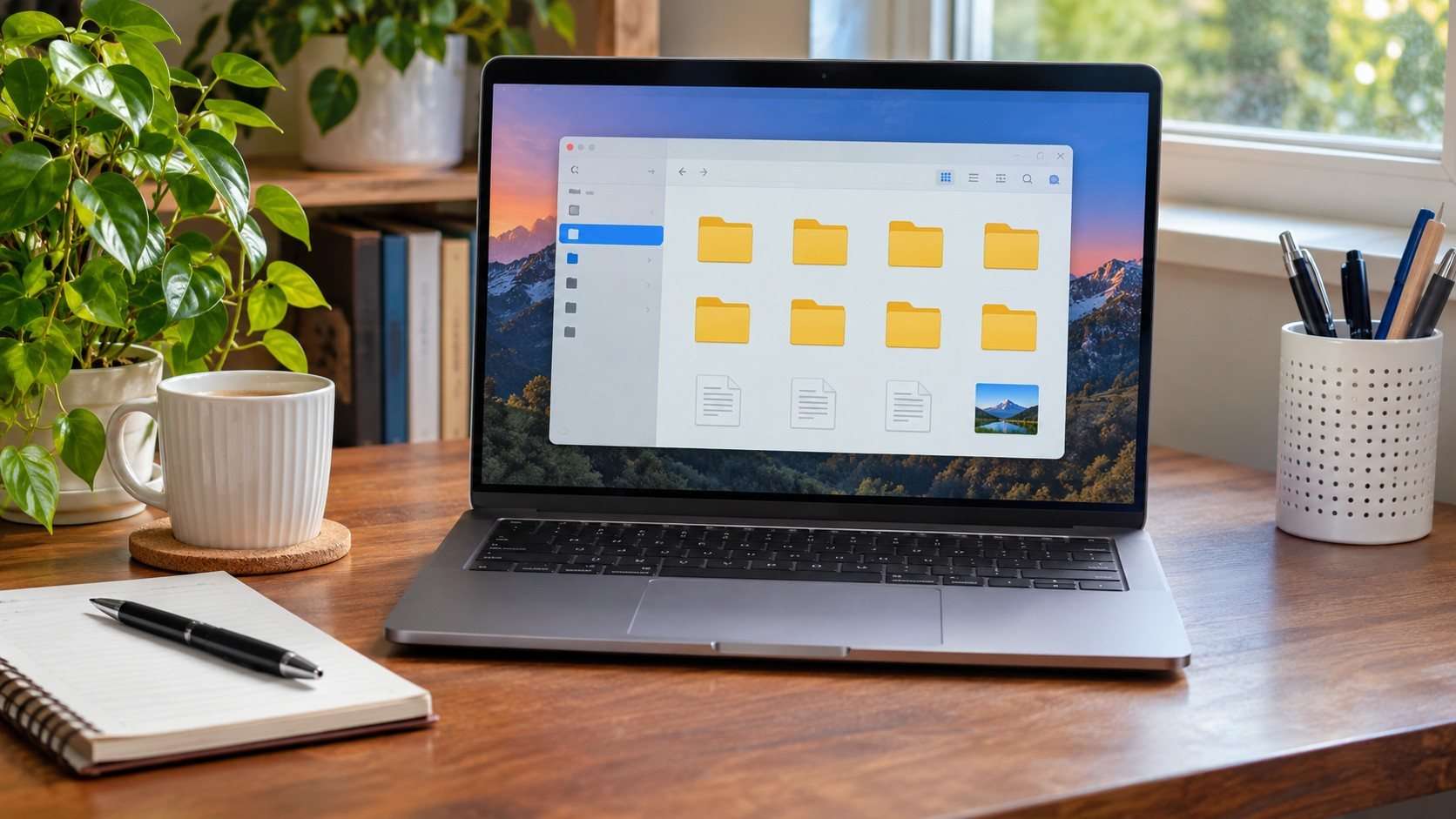
Abre el Explorador de archivos desde el icono de la carpeta en la barra de tareas o búscalo en Inicio. En la barra superior, selecciona "Ver", después "Mostrar" y activa "Extensiones de nombre de archivo". Los nombres de los archivos con extensión deberían mostrarla a continuación del punto.
Si ya había una marca junto a la opción, significa que estaba activada. Al seleccionarla de nuevo se desactiva. Puedes comprobar el resultado en una carpeta que contenga imágenes o documentos conocidos, sin necesidad de modificar ninguno de ellos.
La presentación de los menús puede variar con las actualizaciones o con la configuración del equipo. En un ordenador administrado por una organización, algunas opciones pueden estar sujetas a políticas. Si el menú no coincide, busca "extensiones de nombre de archivo" dentro de la ayuda de Windows o consulta con quien administre el dispositivo.
Cambiar el nombre no convierte el formato
Una vez visibles las extensiones, es más fácil borrarlas o sustituirlas por accidente al renombrar un archivo. Para cambiar solo el nombre, conserva el punto y la terminación. Si aparece un aviso sobre el cambio de extensión y no era tu intención, cancela la operación y revisa la parte seleccionada.
Escribir .jpg al final de un documento PDF no transforma el documento en una imagen. Del mismo modo, cambiar .docx por .pdf no crea un PDF válido. Para convertir un archivo, abre una copia con una aplicación apropiada y utiliza su opción de exportación o guardado en el formato deseado. Después comprueba que el nuevo archivo se abre correctamente.
Si ya cambiaste una extensión por error y conoces la original, puedes restaurarla al renombrar. Si no sabes cuál era, evita probar terminaciones al azar con un archivo importante. Conserva una copia y consulta su procedencia o las propiedades disponibles antes de hacer más cambios.
Consulta el tipo y la aplicación predeterminada
Con el botón derecho sobre un archivo, abre "Propiedades" para consultar información sobre su tipo. La opción "Abrir con" permite elegir una aplicación compatible. Cambiar la aplicación predeterminada afecta a cómo Windows abre ese tipo de archivo, pero no altera el contenido ni convierte el formato.
Si una aplicación desconocida se ofrece para abrir un archivo, comprueba su procedencia antes de instalarla. No necesitas descargar el primer programa que aparezca en una búsqueda. Para documentos comunes, puede que ya tengas una aplicación instalada o que el remitente pueda enviarlos en otro formato.
Qué hacer si no reconoces un archivo
Comprueba primero si lo esperabas y si el remitente puede confirmar su envío. Un nombre familiar no basta cuando un mensaje parece extraño. También puedes examinar la extensión y consultar qué formato representa, sin ejecutarlo. Si procede de una fuente dudosa, elimínalo o pide ayuda al responsable de seguridad del equipo.
Mostrar las extensiones deja una información útil a la vista de forma permanente. Combinada con una revisión del origen y con copias de seguridad, ayuda a tomar decisiones más informadas al ordenar y abrir documentos.
Si compartes el ordenador, explica a las demás personas que ahora verán las terminaciones al final de los nombres. Así podrán reconocer el cambio y evitarán borrar la extensión al organizar sus carpetas. La opción puede desactivarse desde el mismo menú si se prefiere volver a la presentación anterior.
Si necesitamos comprobar varios tipos de archivo, podemos hacerlo en una carpeta de prueba con copias de documentos conocidos, sin modificar los originales.