Cuando la unidad del sistema se llena, Windows puede tener dificultades para instalar actualizaciones o guardar archivos nuevos. Antes de borrar carpetas al azar, conviene identificar qué ocupa espacio y revisar las opciones de limpieza. En Windows 11 puedes consultar el almacenamiento por categorías y decidir qué elementos eliminar o conservar.
Comprueba dónde se utiliza el espacio
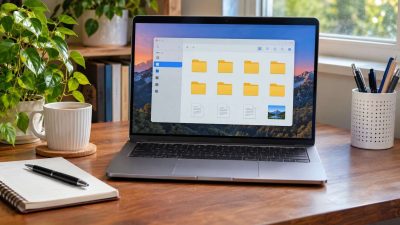
Abre "Configuración", entra en "Sistema" y selecciona "Almacenamiento". La pantalla muestra una distribución del espacio utilizado en categorías, como aplicaciones instaladas y archivos temporales. Los nombres y la disposición pueden variar según la versión de Windows. Selecciona una categoría para revisar sus opciones antes de borrar nada.
Si tienes varias unidades, no supongas que todas están igual de llenas. En la configuración avanzada de almacenamiento puedes consultar el uso de otras unidades. El sensor de almacenamiento actúa sobre la unidad del sistema, por lo que no sustituye la revisión de un segundo disco o de una unidad externa.
Una carpeta grande no es necesariamente prescindible. Los vídeos, proyectos de trabajo y copias locales pueden ocupar mucho espacio y ser importantes. Antes de mover o borrar archivos personales, comprueba que dispones de una copia de seguridad recuperable y que sabes dónde se encuentra.
Revisa los archivos temporales
En la sección de almacenamiento, abre "Archivos temporales" y espera a que Windows muestre las categorías disponibles. Lee la descripción de cada una antes de marcarla. El contenido de la papelera, las descargas y los archivos de instalaciones anteriores pueden tener consecuencias distintas. No selecciones una categoría solo porque ocupe mucho espacio.
Vaciar la papelera elimina los elementos que contiene de la forma habitual, por lo que conviene abrirla y revisar si necesitas recuperar algo. Si aparecen archivos de una instalación anterior de Windows, infórmate de cómo afecta su eliminación a la posibilidad de volver a esa versión antes de continuar.
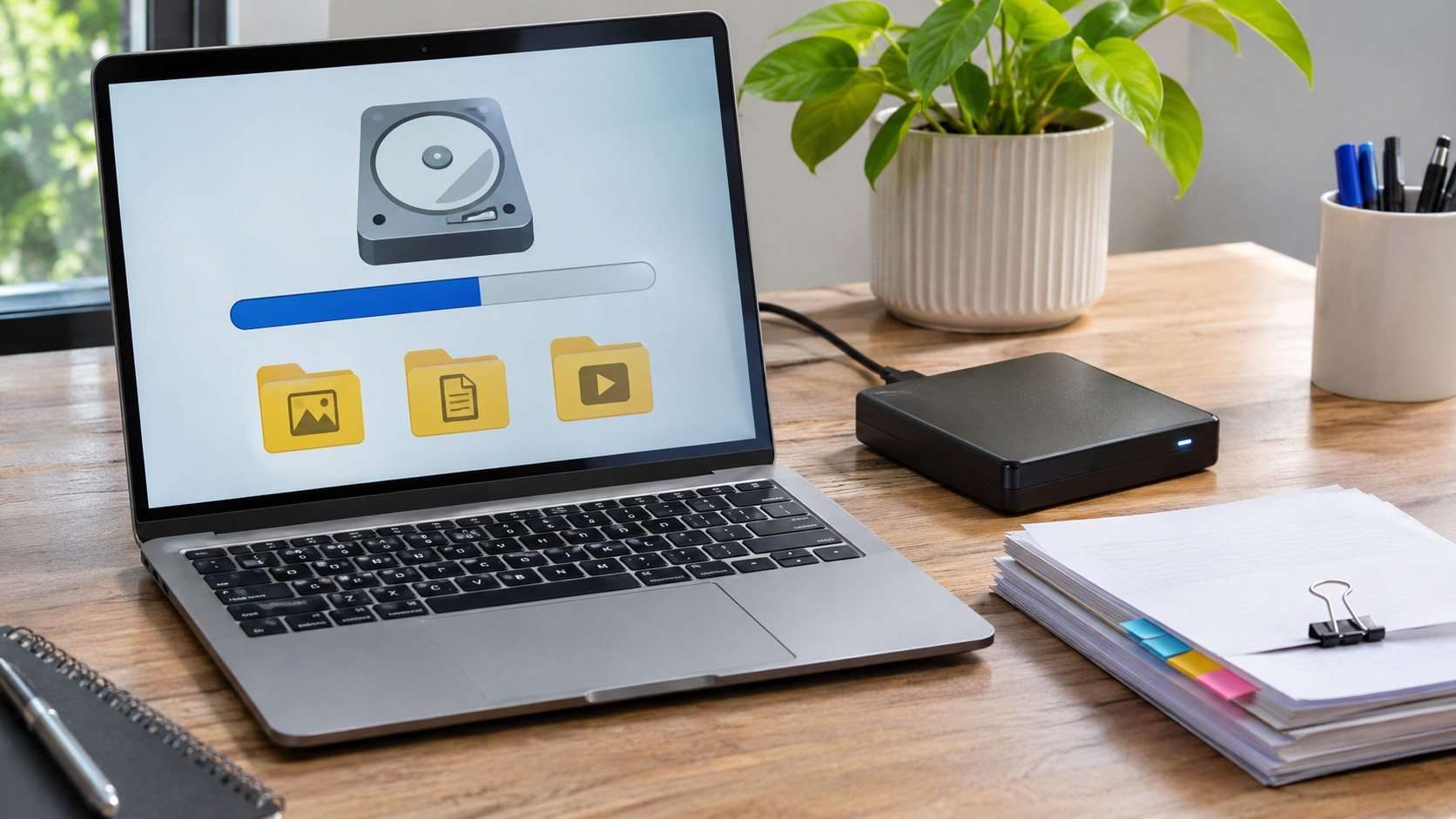
Después de seleccionar únicamente lo que entiendes y no necesitas, utiliza la opción para quitar archivos y espera a que termine. Comprueba de nuevo el espacio disponible. No es necesario repetir la limpieza varias veces si el resultado ya resuelve el problema.
Configura el sensor de almacenamiento con cuidado
El sensor de almacenamiento puede limpiar automáticamente determinados archivos temporales y elementos de la papelera. Para activarlo, entra en "Configuración", "Sistema" y "Almacenamiento", y habilita el sensor. Abre su configuración para elegir la frecuencia y revisar las condiciones de limpieza.
Presta atención a las opciones relativas a la carpeta Descargas y al contenido de servicios en la nube. No actives una eliminación automática de descargas sin revisar antes qué guardas allí. Los archivos en la nube pueden estar disponibles solo en línea o también en el dispositivo. Si se vuelven solo en línea, necesitarás conexión para descargarlos de nuevo, salvo que dispongas de otra copia accesible.
La configuración y las opciones disponibles pueden variar según la versión de Windows y los servicios instalados. Lee cada ajuste antes de aplicarlo. Si prefieres controlar la limpieza manualmente, puedes dejar el sensor desactivado y revisar el almacenamiento cuando sea necesario.
Desinstala o mueve lo que ya no utilizas
En "Aplicaciones instaladas" puedes ordenar o revisar los programas y desinstalar los que ya no necesites. Antes de hacerlo, comprueba si guardan datos o proyectos que debas exportar. Una aplicación de trabajo compartida o administrada por una organización puede requerir autorización del responsable del equipo.
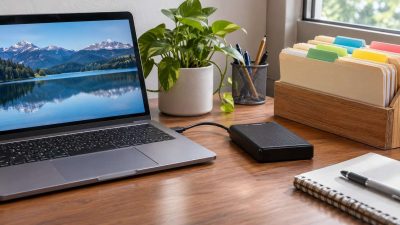
Para archivos personales grandes, una unidad externa puede ser una opción de almacenamiento. Copia primero los archivos, abre algunos desde el destino y confirma que la copia está completa antes de eliminar los originales. Una única unidad externa también puede fallar. Si los datos son importantes, conserva copias adicionales independientes y comprueba que se pueden restaurar.
No borres carpetas del sistema ni archivos desconocidos para ganar espacio rápidamente. Tampoco descargues limpiadores que prometen eliminar cualquier problema sin explicar qué tocarán. Las herramientas integradas y una revisión de tus datos ofrecen más control sobre lo que se elimina.
Mantén un margen y revisa periódicamente
Después de liberar espacio, observa qué categorías vuelven a crecer. Una carpeta de exportaciones de vídeo o descargas antiguas puede necesitar una revisión periódica. Decide dónde guardar los archivos nuevos y conserva una estructura que te permita distinguir los originales de las copias temporales.
Si el disco sigue lleno y no encuentras contenido prescindible, quizá necesites ampliar la capacidad o trasladar parte de tus datos. Antes de cambiar una unidad, consulta la compatibilidad del equipo y prepara una copia de seguridad. La prioridad es recuperar espacio sin perder información que puedas necesitar después.
Antes de eliminar una carpeta grande, podemos revisar su contenido y confirmar que los archivos importantes se encuentran también en una copia independiente.